
快速入门
Apertura 正处于最终核验阶段。下面的每个任务都按照已发布的应用来写,因此这份指南同时也是一份清单:一旦某个构建通过全部检查,最先值得尝试的就是这些内容。
开始之前
- macOS:Apple 芯片上的 macOS 14.0 或更高版本;当前候选构建为 arm64。
- Windows:Windows 10(版本号 19045)或更高版本,x64 或 arm64。
- 一个摄像头,如果你想玩游戏。它只在游戏进行时被读取。
免费版无需账号,数据保存在你的设备上。免费版的 AI 对话每天限 10 次请求,使用免费模型;许可证会提高这一上限并解锁更高的档位。网格中出现哪些模块取决于你的档位,价格页面列出了每个档位包含的内容。数据可能离开本机的每一条路径,都写在隐私政策里。
1. 打开仪表盘,钉住你的第一屏
仪表盘就是刘海展开后的模块网格。它并不是全部功能的清单:第一屏只放你钉住的模块,其余的一切都只差一步。
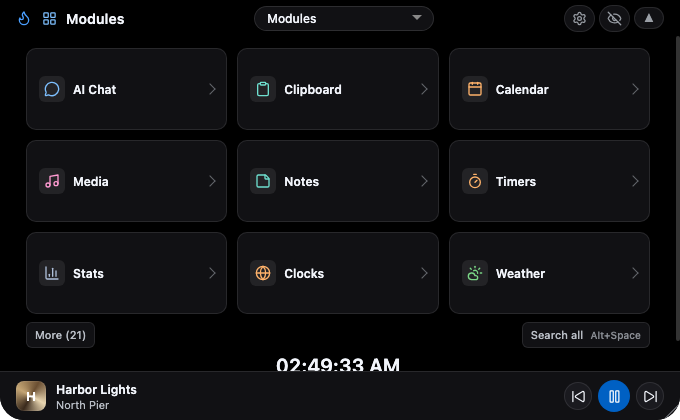
- 点击 macOS 的刘海或 Windows 的托盘图标打开面板。在任何应用里按
⌃⌥⌘D都能直接打开仪表盘。 - 从网格里挑一个模块,它会在原位打开。每个磁贴都通向面板内部的一个完整界面,而不是另开一个窗口。
- 把你每天都要用的模块钉住。第一屏最多容纳六个钉住的模块,顺序由你决定。
- 选择 More 展开其余的模块,或用 Search all 通过命令栏按名称直接跳转。
浅色与深色主题由同一套布局绘制,应用会跟随系统设置,直到你在设置里选定一种。
2. 复制一次,之后随时找回
剪贴板历史保存在你的设备上。除非你亲自把某条内容附加到请求里,否则历史中的任何内容都不会被发送出去。
- 照常复制文本。它会出现在剪贴板标签页的最上方,最新的在最前。
- 在 macOS 上按
⌘1到⌘9,或在 Windows 上按Ctrl+1到Ctrl+9,可以直接选中前九行之一。Return复制选中的行,⌥Return(Windows 上为Alt+Enter)则把它作为纯文本粘贴。 - 把绝不能过期的内容钉住。钉住的行不受任何保留期限影响。
- 把保留历史设为永久,或设为 24 小时、7 天、30 天、90 天、365 天这样的有限期限。过期的行会追加到一个永久的
clipboard-archive.txt文件中,该文件从不删除,所以设置期限只是移动历史,而不是抹掉历史。 - 让遮蔽密码与密钥保持开启。疑似密钥的预览会被遮住,而实际粘贴的仍然是原始值。
3. 启动倒计时或专注时段
计时器是一个标签页,内含三种模式:倒计时、番茄钟和秒表。在标签页顶部选择模式,下方的控件会随之改变。
- 倒计时从 5、15 或 25 分钟的预设开始,你可以随时暂停、继续或重置。
- 番茄钟先专注 25 分钟,再短休息 5 分钟,每完成四个循环后进入 15 分钟的长休息。
- 秒表向上计时并记录分圈,每一圈单独一行,各有自己的分段耗时。
- 正在运行的计时器按挂钟时间计算,因此关闭面板不会丢失时间;你错过的完成提醒会以「关闭期间已完成」的形式报告一次。
4. 玩一局摄像头游戏
游戏把摄像头当作输入设备,挥手、转头或侧身就是操作方式。一共有十二款:六款经典玩法和六款早期网络摄像头的致敬之作。
- 打开游戏模块。选择界面出现时,摄像头仍然处于关闭状态。
- 选定一款游戏。摄像头只会为你选中的这款游戏启动,并在游戏结束或面板关闭时停止。
- 读一下每个标题下的一行说明;每款游戏只使用同一类手势,所以不需要说明书。
- 换一款游戏继续玩,或者关闭面板以释放摄像头。
摄像头画面在本地处理,从不上传。系统菜单栏或任务栏上的摄像头指示灯会显示摄像头何时开启。
5. 激活许可证并限定 AI 的范围
- 如果免费版够用,就留在免费版。安装和使用免费版没有任何前置条件,也不会创建账号。
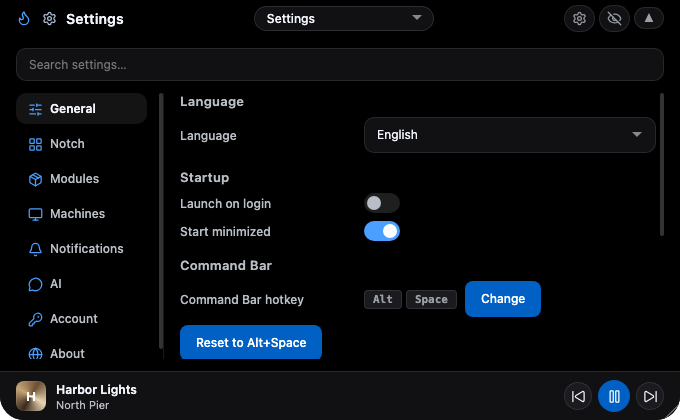
- 要激活付费档位,请把许可证密钥粘贴到应用设置的账号区域,或者从激活页面开始:它会先校验密钥格式,然后把安全步骤交还给应用本身。激活会把密钥和一个单向的设备指纹发送到
api.notch-os.com;具体字段列在隐私政策里。 - 随后检查设备面板。它会显示当前档位、设备指纹、应用版本和系统版本,并提供一个「停用」操作来释放席位。
- 决定 AI 能看到什么。屏幕上下文需要主动开启,并且每次都需要你的明确同意;在你提出要求之前,不会捕获或发送任何内容。设备端 AI 会把对话保留在你的机器上,经中继辅助的 AI 只发送可见的对话以及你附加的内容。
已批准的发布形态是一次性付费的 29 美元 Pro 许可证。Developer 和 Max 存在于授权设计中,但不单独出售,其中 Max 档位带有三台设备的激活上限。当前状态见价格页面。
键盘快捷键
以下是应用今天实际注册的快捷键。下表中的 macOS 组合键是系统级注册的,因此在任何应用里都能触发;在 Windows 上,面板内的组合键只在面板获得焦点时生效。
| 操作 | macOS | Windows |
|---|---|---|
| 仪表盘 | ⌃⌥⌘D | 托盘图标或刘海 |
| Ember AI 对话 | ⌘⌥E,⌃⌥A 打开对话窗口 | AI Chat 标签页,或 Alt+Shift+Space |
| 系统统计 | ⌃⌥⌘S | Ctrl+2 |
| 剪贴板历史 | ⌃⌥⌘C | Ctrl+4 |
| 专注驾驶舱 | ⌃⌥⌘F | 它的模块磁贴,或命令栏 |
| 设置 | ⌃⌥⌘, | Ctrl+6 |
| 切换面板标签 | 未注册 | Ctrl+1 到 Ctrl+6,按标签顺序 |
| 命令栏 | ⌥Space | Alt+Space |
| 面板内命令列表 | 未注册 | Ctrl+K |
| 对选中内容使用快速 AI | ⌃⌥Space | Control+Alt+Space |
| 从屏幕抓取文本 | ⌘⇧2 | Ctrl+Shift+2 |
| 翻译选中内容 | ⌃⌥T,⌃⌥⇧T 抓取并翻译 | Ctrl+Shift+3 抓取并翻译 |
| 快捷键速查表 | ⌃⌥⌘/ | 设置里列出了这些快捷键 |
可重新绑定的快捷键(快速 AI、文本抓取、翻译、命令栏)都在设置里,被清除的快捷键会保持清除状态。macOS 上 ⌃⌥⌘ 系列组合键是固定的。