
はじめに
Apertura は最終検証の段階にあります。以下のタスクはすべて出荷済みのアプリに基づいて書かれているので、このガイドは同時にチェックリストでもあります。あるビルドがすべての検査を通ったら、最初に試す価値があるのはここに並んだ項目です。
ダウンロードは現在公開していません。両プラットフォームともまだ検証中で、署名のないインストーラーへのリンクは掲載しません。ダウンロードセンターとステータスページは、アプリが参照するのと同じリリース記述ファイルを読むため、常に実際の状態が表示されます。
始める前に
- macOS:Apple シリコン上の macOS 14.0 以降。現在の候補ビルドは arm64 です。
- Windows:Windows 10(ビルド 19045)以降、x64 または arm64。
- カメラ:ゲームを遊ぶ場合に必要です。読み取りはゲームの実行中だけに限られます。
無料版はアカウント不要で、データは端末内に保存されます。無料版の AI チャットは無料モデルで 1 日 10 リクエストまでに制限され、ライセンスはこの上限を引き上げ、上位のティアを解放します。グリッドに表示されるモジュールはティアによって変わり、各ティアに含まれる内容は料金ページにまとめてあります。データが端末外に出る可能性のある経路はすべてプライバシーポリシーに記載しています。
1. ダッシュボードを開き、最初の画面を固定する
ダッシュボードとは、ノッチを開いたときに表示されるモジュールのグリッドです。すべての機能の一覧ではありません。最初の画面には固定したモジュールだけが並び、それ以外はすべて一段階先にあります。
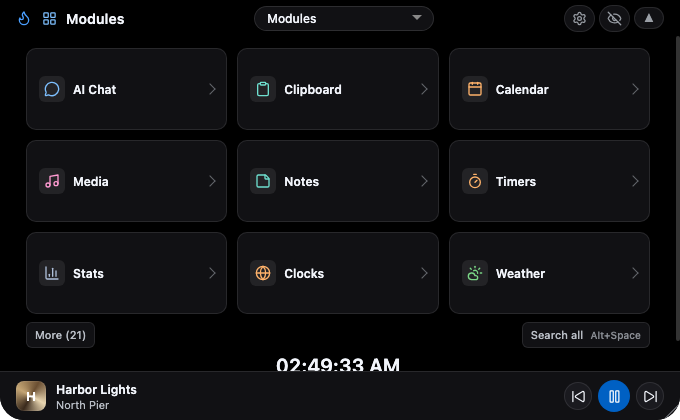
- macOS ではノッチを、Windows ではトレイアイコンをクリックしてパネルを開きます。どのアプリを使っていても
⌃⌥⌘Dでダッシュボードを直接開けます。 - グリッドからモジュールを選ぶと、その場で開きます。各タイルはパネル内の完全な画面へつながり、別ウィンドウを開くわけではありません。
- 毎日使うモジュールを固定します。最初の画面には最大六つまで、選んだ順番で並びます。
- More を選ぶと残りのモジュールが現れ、Search all を使えばコマンドバーから名前で直接ジャンプできます。
ライトとダークのテーマは同じレイアウトから描画され、アプリは設定でどちらかを選ぶまでシステム設定に従います。
2. 一度コピーすれば、あとから見つかる
クリップボード履歴は端末内に保存されます。自分でリクエストに添付しない限り、履歴の内容がどこかへ送られることはありません。
- いつもどおりにテキストをコピーします。クリップボードタブの先頭に、新しい順で並びます。
- macOS では
⌘1から⌘9、Windows ではCtrl+1からCtrl+9を押すと、先頭九行のいずれかを直接選べます。Returnで選択行をコピーし、⌥Return(Windows ではAlt+Enter)でプレーンテキストとして貼り付けます。 - 期限切れにしたくないものは固定します。固定した行はどの保存期間の影響も受けません。
- 履歴の保持を永久にするか、24 時間、7 日、30 日、90 日、365 日といった有限の期間に設定します。期限切れの行は恒久的な
clipboard-archive.txtに追記され、このファイルは決して削除されません。つまり期間の設定は履歴を消すのではなく、移動させるだけです。 - パスワードとキーを隠すはオンのままにしてください。秘密情報らしき内容のプレビューは隠されますが、貼り付けられるのは元の値のままです。
3. カウントダウンまたは集中セッションを始める
タイマーは一つのタブに三つのモードを備えています。カウントダウン、ポモドーロ、ストップウォッチです。タブ上部でモードを選ぶと、下のコントロールがそれに合わせて変わります。
- カウントダウンは 5 分、15 分、25 分のプリセットから開始し、いつでも一時停止、再開、リセットできます。
- ポモドーロは 25 分の作業のあとに 5 分の短い休憩、四サイクルごとに 15 分の長い休憩を挟みます。
- ストップウォッチは時間を数え上げ、ラップを記録します。ラップごとに一行、それぞれの区間タイムが付きます。
- 実行中のタイマーは実時間で計測されるため、パネルを閉じても時間は失われません。見逃した完了は「閉じている間に完了」として一度だけ通知されます。
4. カメラゲームで遊ぶ
ゲームはカメラを入力装置として使うので、手を振る、首を動かす、体を傾けるといった動作がそのまま操作になります。全部で十二種類あり、六つの定番と六つの初期ウェブカメラ時代へのオマージュで構成されています。
- ゲームモジュールを開きます。選択画面が現れた時点では、カメラはまだオフです。
- ゲームを選びます。カメラは選んだゲームのためだけに起動し、ゲームが終わるかパネルを閉じると停止します。
- 各タイトルの下にある一行の説明を読んでください。どのゲームも同じ種類のジェスチャーだけを使うので、取扱説明書は要りません。
- 別のゲームを選んで続けるか、パネルを閉じてカメラを解放します。
カメラの映像は端末内で処理され、アップロードされることはありません。システムのメニューバーやタスクバーにあるカメラ表示で、カメラがオンの状態を確認できます。
5. ライセンスを有効化し、AI の範囲を決める
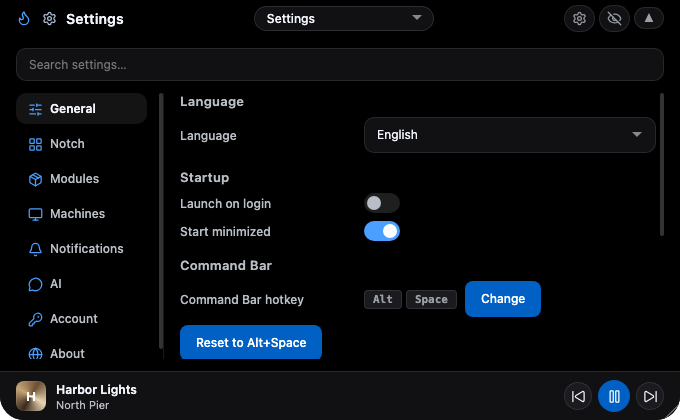
- 無料版で足りるならそのまま使ってください。無料版のインストールと利用に前提条件はなく、アカウントも作成されません。
- 有料ティアを有効化するには、ライセンスキーをアプリ設定のアカウント欄に貼り付けるか、有効化ページから始めます。このページはキーの形式を確認したうえで、安全な処理をアプリ本体に引き渡します。有効化ではキーと一方向のデバイス指紋が
api.notch-os.comに送信され、具体的な項目はプライバシーポリシーに記載されています。 - そのあとデバイスパネルを確認してください。ティア、デバイス指紋、アプリのバージョン、OS のバージョンが表示され、席を解放する「無効化」操作も用意されています。
- AI が何を見られるかを決めます。画面コンテキストはオプトインで、その都度はっきりとした同意が必要です。あなたが求めるまで、何も取得も送信もされません。オンデバイス AI は会話を端末内に保ち、中継を使う AI は表示中の会話と添付した内容だけを送信します。
承認済みのローンチ形態は買い切りの 29 ドル Pro ライセンスです。Developer と Max は権利設計の上には存在しますが個別には販売されておらず、Max ティアには三台までの有効化上限があります。現在の状況は料金ページをご覧ください。
キーボードショートカット
以下はアプリが今日実際に登録しているショートカットです。表中の macOS の組み合わせはシステム全体に登録されているため、どのアプリからでも動作します。Windows のパネル内ショートカットは、パネルにフォーカスがあるときだけ有効です。
| 操作 | macOS | Windows |
|---|---|---|
| ダッシュボード | ⌃⌥⌘D | トレイアイコンまたはノッチ |
| Ember AI チャット | ⌘⌥E、チャットウィンドウは ⌃⌥A | AI Chat タブ、または Alt+Shift+Space |
| システム統計 | ⌃⌥⌘S | Ctrl+2 |
| クリップボード履歴 | ⌃⌥⌘C | Ctrl+4 |
| 集中コックピット | ⌃⌥⌘F | モジュールタイル、またはコマンドバー |
| 設定 | ⌃⌥⌘, | Ctrl+6 |
| パネルのタブ切り替え | 未登録 | Ctrl+1 から Ctrl+6、タブ順 |
| コマンドバー | ⌥Space | Alt+Space |
| パネル内のコマンド一覧 | 未登録 | Ctrl+K |
| 選択範囲にクイック AI | ⌃⌥Space | Control+Alt+Space |
| 画面からテキストを取り込む | ⌘⇧2 | Ctrl+Shift+2 |
| 選択範囲を翻訳 | ⌃⌥T、取り込んで翻訳は ⌃⌥⇧T | 取り込んで翻訳は Ctrl+Shift+3 |
| ショートカット一覧 | ⌃⌥⌘/ | 設定にショートカットが並びます |
再割り当てできるショートカット(クイック AI、テキスト取り込み、翻訳、コマンドバー)は設定にあり、消去したショートカットは消去されたままになります。macOS の ⌃⌥⌘ 系は固定です。