
Premiers pas
Apertura est en vérification finale. Chaque tâche ci-dessous est écrite d’après l’application publiée : ce guide est donc aussi la liste de ce qu’il faut essayer en premier dès qu’une compilation passe toutes ses vérifications.
Les téléchargements sont fermés. Les deux plateformes sont encore en vérification et nous ne proposons le lien d’aucun installeur non signé. Le centre de téléchargement et la page d’état lisent le même descripteur de version que les applications, ils affichent donc toujours l’état réel.
Avant de commencer
- macOS : macOS 14.0 ou ultérieur sur Apple silicon ; le candidat actuel est en arm64.
- Windows : Windows 10 build 19045 ou ultérieur, en x64 ou arm64.
- Une caméra si vous voulez les jeux. Elle n’est lue que pendant qu’un jeu tourne.
Le niveau gratuit ne demande aucun compte et garde ses données sur votre appareil. Le chat IA du niveau gratuit se limite à 10 requêtes par jour avec un modèle gratuit ; une licence relève cette limite et débloque les niveaux supérieurs. Les modules affichés dans la grille dépendent de votre niveau, et la page des tarifs détaille ce que chacun contient. La politique de confidentialité énumère chaque chemin par lequel des données peuvent quitter la machine.
1. Ouvrir le tableau de bord et fixer votre premier écran
Le tableau de bord est la grille de modules qui s’ouvre avec l’encoche. Ce n’est pas la liste de toutes les fonctions : le premier écran porte les modules que vous avez épinglés, et tout le reste est à un pas.
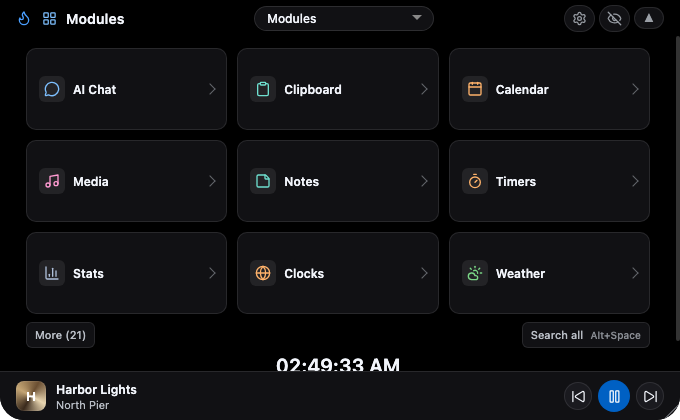
- Ouvrez le panneau en cliquant sur l’encoche sous macOS ou sur l’icône de la zone de notification sous Windows. La combinaison
⌃⌥⌘Douvre directement le tableau de bord depuis n’importe quelle application. - Choisissez un module dans la grille : il s’ouvre sur place. Chaque tuile mène à une surface complète à l’intérieur du panneau, pas à une fenêtre séparée.
- Épinglez les modules que vous utilisez chaque jour. Six modules épinglés au maximum remplissent le premier écran, dans l’ordre que vous choisissez.
- Choisissez More pour révéler le reste des modules, et Search all pour sauter directement à un module par son nom depuis la barre de commandes.
Les thèmes clair et sombre sont dessinés à partir de la même mise en page, et l’application suit le réglage du système jusqu’à ce que vous en choisissiez un dans les Réglages.
2. Copier une fois, retrouver plus tard
L’historique du presse-papiers est stocké sur votre appareil. Rien de cet historique n’est envoyé où que ce soit, sauf si vous l’ajoutez vous-même à une requête.
- Copiez du texte comme d’habitude. Il apparaît en haut de l’onglet du presse-papiers, le plus récent en premier.
- Appuyez sur
⌘1à⌘9sous macOS, ouCtrl+1àCtrl+9sous Windows, pour choisir l’une des neuf premières lignes.Returncopie la ligne sélectionnée et⌥Return(ouAlt+Entersous Windows) la colle en texte brut. - Épinglez ce qui ne doit jamais expirer. Les lignes épinglées survivent à toute fenêtre de conservation.
- Réglez Conserver l’historique sur permanent, ou sur une fenêtre finie de 24 heures, 7, 30, 90 ou 365 jours. Les lignes expirées sont ajoutées à un fichier permanent
clipboard-archive.txtqui n’est jamais supprimé : une fenêtre déplace donc l’historique au lieu de l’effacer. - Laissez Masquer les mots de passe et les clés activé. L’aperçu des secrets probables est masqué, et c’est toujours la valeur d’origine qui est collée.
3. Lancer un compte à rebours ou une séance de concentration
Les minuteurs tiennent dans un seul onglet avec trois modes : compte à rebours, pomodoro et chronomètre. Choisissez le mode en haut de l’onglet et les commandes en dessous changent avec lui.
- Le compte à rebours part d’un préréglage de 5, 15 ou 25 minutes, et vous pouvez le mettre en pause, le reprendre ou le réinitialiser à tout moment.
- Le pomodoro enchaîne 25 minutes de travail, puis une courte pause de 5 minutes, et une longue pause de 15 minutes après quatre cycles.
- Le chronomètre compte à la hausse et garde des tours, une ligne par tour avec son propre temps intermédiaire.
- Un minuteur en cours est mesuré à l’horloge réelle : fermer le panneau ne fait donc pas perdre le temps, et une fin que vous avez manquée est signalée une fois comme terminée pendant la fermeture.
4. Jouer à un jeu à caméra
Les jeux utilisent la caméra comme périphérique d’entrée : un geste de la main, un mouvement de tête ou une inclinaison fait office de commande. Il y en a douze : six classiques et six hommages aux premières webcams.
- Ouvrez le module des jeux. Le sélecteur apparaît alors que la caméra est encore éteinte.
- Choisissez un jeu. La caméra ne démarre que pour le jeu choisi et s’arrête à la fin du jeu ou à la fermeture du panneau.
- Lisez l’explication d’une ligne sous chaque titre ; chaque jeu n’utilise qu’une seule famille de gestes, aucun manuel n’est donc nécessaire.
- Choisissez un autre jeu pour continuer, ou fermez le panneau pour libérer la caméra.
Les images de la caméra sont traitées localement et ne sont jamais téléversées. Le voyant de la caméra dans la barre des menus ou la barre des tâches indique quand elle est allumée.
5. Activer une licence et délimiter l’IA
- Restez au niveau gratuit s’il vous suffit. Rien n’est nécessaire pour installer et utiliser le niveau gratuit, et aucun compte n’est créé.
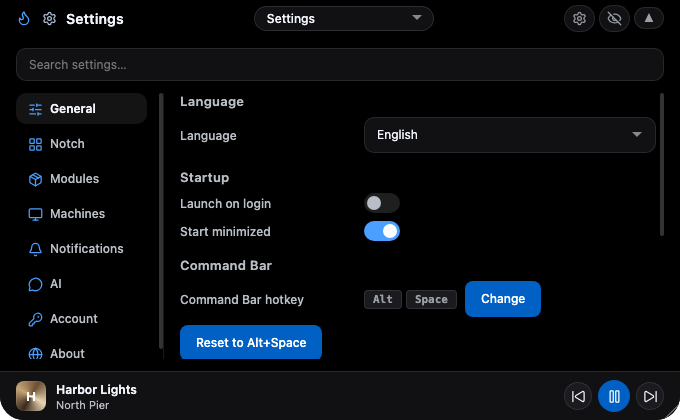
- Pour activer un niveau payant, collez votre clé de licence dans la section du compte des réglages de l’application, ou partez de la page d’activation, qui vérifie le format de la clé puis confie l’étape sécurisée à l’application elle-même. L’activation envoie la clé et une empreinte d’appareil à sens unique à
api.notch-os.com; la politique de confidentialité liste les champs exacts. - Vérifiez ensuite le panneau des appareils. Il affiche le niveau, l’empreinte de l’appareil, la version de l’application et celle du système, et propose une action de désactivation qui libère la place.
- Décidez de ce que l’IA peut voir. Le contexte d’écran est facultatif et demande votre consentement explicite à chaque fois ; rien n’est capturé ni envoyé avant que vous le demandiez. L’IA sur l’appareil garde la conversation sur votre machine, et l’IA assistée par relais n’envoie que la conversation visible et ce que vous y joignez.
La forme de lancement approuvée est une licence Pro à 29 dollars en paiement unique. Les niveaux Developer et Max existent dans la conception des droits mais ne sont pas vendus séparément, et le niveau Max plafonne à trois activations d’appareil. Voir la page des tarifs pour l’état actuel.
Raccourcis clavier
Voici les raccourcis que l’application enregistre aujourd’hui. Les combinaisons macOS du tableau sont enregistrées à l’échelle du système et se déclenchent donc depuis n’importe quelle application ; sous Windows, les raccourcis du panneau fonctionnent tant que le panneau a le focus.
| Action | macOS | Windows |
|---|---|---|
| Tableau de bord | ⌃⌥⌘D | Icône de la zone de notification ou encoche |
| Chat Ember AI | ⌘⌥E, et ⌃⌥A pour la fenêtre de chat | Onglet AI Chat, ou Alt+Shift+Space |
| Statistiques système | ⌃⌥⌘S | Ctrl+2 |
| Historique du presse-papiers | ⌃⌥⌘C | Ctrl+4 |
| Cockpit de concentration | ⌃⌥⌘F | Sa tuile de module, ou la barre de commandes |
| Réglages | ⌃⌥⌘, | Ctrl+6 |
| Changer d’onglet | Non enregistré | Ctrl+1 à Ctrl+6, dans l’ordre des onglets |
| Barre de commandes | ⌥Space | Alt+Space |
| Liste de commandes du panneau | Non enregistré | Ctrl+K |
| IA rapide sur une sélection | ⌃⌥Space | Control+Alt+Space |
| Saisir du texte à l’écran | ⌘⇧2 | Ctrl+Shift+2 |
| Traduire la sélection | ⌃⌥T, et ⌃⌥⇧T pour saisir puis traduire | Ctrl+Shift+3 pour saisir puis traduire |
| Aide-mémoire des raccourcis | ⌃⌥⌘/ | Les réglages listent les raccourcis |
Les raccourcis réassignables (IA rapide, saisie de texte, traduction, barre de commandes) se trouvent dans les Réglages, où un raccourci effacé le reste. Les combinaisons ⌃⌥⌘ de macOS sont fixes.
Où aller ensuite
- Modules : l’ensemble complet des modules, groupés par la tâche que chacun sert.
- FAQ : des réponses directes sur les téléchargements, la confidentialité, l’IA et les plateformes.
- Sécurité : comment les identifiants, les mises à jour et les requêtes d’IA sont protégés.
- État de la version : ce que chaque compilation candidate a changé et ce qui reste ouvert.