
Primeros pasos
Apertura está en la verificación final. Cada tarea de abajo está escrita a partir de la aplicación publicada, así que esta guía es también la lista de lo primero que conviene probar cuando una compilación pase todas sus comprobaciones.
Las descargas están cerradas. Ambas plataformas siguen en verificación y no enlazamos ningún instalador sin firmar. El centro de descargas y la página de estado leen el mismo descriptor de versión que usan las aplicaciones, así que siempre muestran el estado real.
Antes de empezar
- macOS: macOS 14.0 o posterior en Apple silicon; el candidato actual es arm64.
- Windows: Windows 10 compilación 19045 o posterior, en x64 o arm64.
- Una cámara si quieres los juegos. Solo se lee mientras un juego está en marcha.
El nivel gratuito no necesita cuenta y guarda sus datos en tu dispositivo. El chat de IA en el nivel gratuito se limita a 10 solicitudes al día con un modelo gratuito; una licencia eleva ese límite y desbloquea los niveles superiores. Qué módulos aparecen en la cuadrícula depende de tu nivel, y la página de precios detalla qué incluye cada uno. La política de privacidad recoge todas las vías por las que los datos pueden salir del equipo.
1. Abrir el panel y fijar tu primera pantalla
El panel es la cuadrícula de módulos que se despliega al abrir la muesca. No es una lista de todas las funciones: la primera pantalla muestra los módulos que has fijado y todo lo demás queda a un paso.
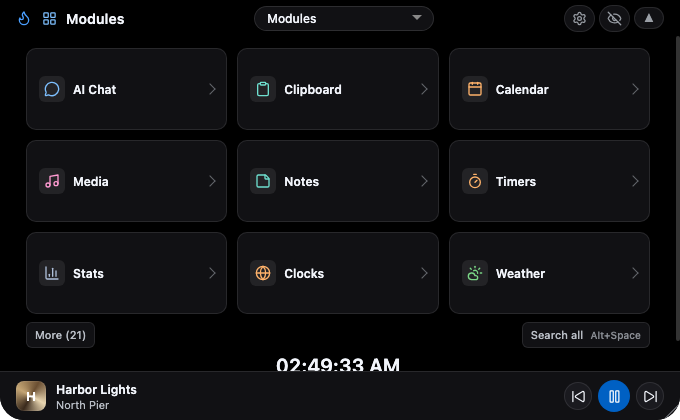
- Abre el panel haciendo clic en la muesca en macOS o en el icono de la bandeja en Windows. Con
⌃⌥⌘Dse abre el panel directamente desde cualquier aplicación. - Elige un módulo de la cuadrícula y se abrirá en el sitio. Cada tarjeta lleva a una superficie completa dentro del panel, no a una ventana aparte.
- Fija los módulos que uses a diario. Hasta seis módulos fijados ocupan la primera pantalla, en el orden que elijas.
- Elige More para ver el resto de los módulos y Search all para saltar directamente a uno por su nombre mediante la barra de comandos.
Los temas claro y oscuro se dibujan con el mismo diseño, y la aplicación sigue el ajuste del sistema hasta que elijas uno en Ajustes.
2. Copiar una vez y encontrarlo después
El historial del portapapeles se guarda en tu dispositivo. Nada del historial se envía a ninguna parte salvo que lo adjuntes tú mismo a una solicitud.
- Copia texto como siempre. Aparecerá en la parte superior de la pestaña del portapapeles, lo más reciente primero.
- Pulsa
⌘1a⌘9en macOS, oCtrl+1aCtrl+9en Windows, para elegir una de las nueve primeras filas.Returncopia la fila seleccionada y⌥Return(oAlt+Enteren Windows) la pega como texto sin formato. - Fija lo que no deba caducar nunca. Las filas fijadas sobreviven a cualquier plazo de retención.
- Ajusta Conservar historial en permanente o en un plazo finito de 24 horas, 7, 30, 90 o 365 días. Las filas caducadas se añaden a un archivo permanente
clipboard-archive.txtque nunca se borra, de modo que un plazo mueve el historial en lugar de eliminarlo. - Deja activada la opción Ocultar contraseñas y claves. Las vistas previas de posibles secretos se tapan y lo que se pega sigue siendo el valor original.
3. Iniciar una cuenta atrás o una sesión de concentración
Los temporizadores son una sola pestaña con tres modos: cuenta atrás, pomodoro y cronómetro. Elige el modo en la parte superior de la pestaña y los controles de abajo cambian con él.
- La cuenta atrás parte de un preajuste de 5, 15 o 25 minutos, y puedes pausarla, reanudarla o reiniciarla en cualquier momento.
- El pomodoro encadena 25 minutos de trabajo con un descanso corto de 5 minutos, y un descanso largo de 15 minutos cada cuatro ciclos.
- El cronómetro cuenta hacia arriba y guarda vueltas, una fila por vuelta con su propio parcial.
- Un temporizador en marcha se mide con el reloj real, así que cerrar el panel no pierde el tiempo, y una finalización que te perdiste se comunica una vez como completada con el panel cerrado.
4. Jugar a un juego con cámara
Los juegos usan la cámara como dispositivo de entrada, de modo que saludar con la mano, mover la cabeza o inclinarte es el control. Hay doce: seis clásicos y seis homenajes a las primeras webcams.
- Abre el módulo de juegos. El selector aparece con la cámara todavía apagada.
- Elige un juego. La cámara solo se enciende para el juego que hayas elegido y se detiene cuando el juego termina o se cierra el panel.
- Lee la explicación de una línea bajo cada título; cada juego usa una sola familia de gestos, así que no hace falta manual.
- Elige otro juego para seguir jugando, o cierra el panel para liberar la cámara.
Los fotogramas de la cámara se procesan en local y nunca se suben. El indicador de cámara de la barra de menús o de la barra de tareas muestra cuándo está encendida.
5. Activar una licencia y delimitar la IA
- Quédate en el nivel gratuito si te basta. No hace falta nada para instalar y usar el nivel gratuito, y no se crea ninguna cuenta.
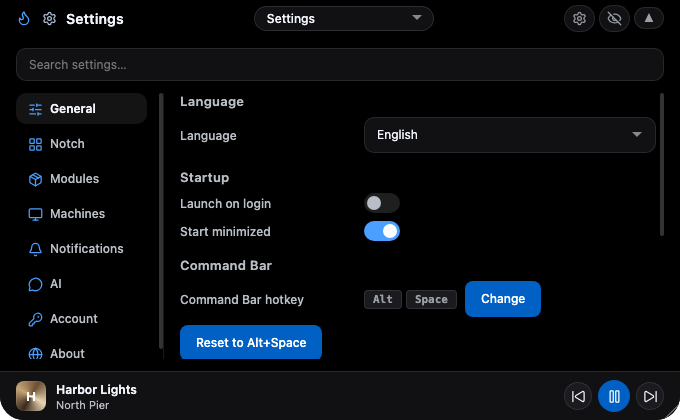
- Para activar un nivel de pago, pega tu clave de licencia en la sección de cuenta de los ajustes de la aplicación, o empieza desde la página de activación, que comprueba el formato de la clave y después cede el paso seguro a la propia aplicación. La activación envía la clave y una huella de dispositivo de un solo sentido a
api.notch-os.com; la política de privacidad enumera los campos exactos. - Revisa después el panel de dispositivos. Muestra el nivel, la huella del dispositivo, la versión de la aplicación y la del sistema, y ofrece una acción de desactivación que libera la plaza.
- Decide qué puede ver la IA. El contexto de pantalla es opcional y necesita tu consentimiento explícito cada vez; no se captura ni se envía nada hasta que lo pidas. La IA en el dispositivo mantiene la conversación en tu equipo, y la IA asistida por relé envía solo la conversación visible y lo que adjuntes.
La forma de lanzamiento aprobada es una licencia Pro de 29 dólares de pago único. Developer y Max existen en el diseño de derechos pero no se venden por separado, y el nivel Max lleva un tope de activación de tres dispositivos. Consulta la página de precios para el estado actual.
Atajos de teclado
Estos son los atajos que la aplicación registra hoy. Las combinaciones de macOS de la tabla están registradas en todo el sistema, así que funcionan desde cualquier aplicación; en Windows, los atajos del panel funcionan mientras el panel tiene el foco.
| Acción | macOS | Windows |
|---|---|---|
| Panel | ⌃⌥⌘D | Icono de la bandeja o la muesca |
| Chat de Ember AI | ⌘⌥E, y ⌃⌥A para la ventana de chat | Pestaña AI Chat, o Alt+Shift+Space |
| Estadísticas del sistema | ⌃⌥⌘S | Ctrl+2 |
| Historial del portapapeles | ⌃⌥⌘C | Ctrl+4 |
| Cabina de concentración | ⌃⌥⌘F | Su tarjeta de módulo, o la barra de comandos |
| Ajustes | ⌃⌥⌘, | Ctrl+6 |
| Cambiar de pestaña | No registrado | Ctrl+1 a Ctrl+6, en orden de pestañas |
| Barra de comandos | ⌥Space | Alt+Space |
| Lista de comandos del panel | No registrado | Ctrl+K |
| IA rápida sobre una selección | ⌃⌥Space | Control+Alt+Space |
| Capturar texto de la pantalla | ⌘⇧2 | Ctrl+Shift+2 |
| Traducir la selección | ⌃⌥T, y ⌃⌥⇧T para capturar y traducir | Ctrl+Shift+3 para capturar y traducir |
| Chuleta de atajos | ⌃⌥⌘/ | Los ajustes listan los atajos |
Los atajos reasignables (IA rápida, captura de texto, traducción y barra de comandos) están en Ajustes, donde un atajo borrado se queda borrado. Las combinaciones ⌃⌥⌘ de macOS son fijas.
Adónde ir ahora
- Módulos: el conjunto completo de módulos, agrupado por la tarea a la que sirve cada uno.
- Preguntas frecuentes: respuestas directas sobre descargas, privacidad, IA y plataformas.
- Seguridad: cómo se protegen las credenciales, las actualizaciones y las solicitudes de IA.
- Estado de la versión: qué cambió cada compilación candidata y qué sigue abierto.