
Erste Schritte
Apertura befindet sich in der abschließenden Prüfung. Jede Aufgabe unten ist nach der ausgelieferten App geschrieben, deshalb ist dieser Leitfaden zugleich die Liste dessen, was du zuerst ausprobieren solltest, sobald ein Build alle seine Prüfungen besteht.
Die Downloads sind geschlossen. Beide Plattformen werden noch geprüft, und wir verlinken keinen unsignierten Installer. Das Download-Center und die Statusseite lesen dieselbe Release-Beschreibung, die auch die Apps verwenden, und zeigen daher immer den echten Stand.
Bevor du beginnst
- macOS: macOS 14.0 oder neuer auf Apple Silicon; der aktuelle Kandidat ist arm64.
- Windows: Windows 10 Build 19045 oder neuer, auf x64 oder arm64.
- Eine Kamera, wenn du die Spiele nutzen willst. Sie wird nur gelesen, während ein Spiel läuft.
Die kostenlose Stufe braucht kein Konto und behält ihre Daten auf deinem Gerät. Der KI-Chat ist in der kostenlosen Stufe auf 10 Anfragen pro Tag mit einem kostenlosen Modell begrenzt; eine Lizenz hebt dieses Limit an und schaltet die höheren Stufen frei. Welche Module im Raster erscheinen, hängt von deiner Stufe ab, und die Seite Preise listet auf, was jede enthält. Die Datenschutzerklärung nennt jeden Weg, auf dem Daten das Gerät verlassen können.
1. Das Dashboard öffnen und den ersten Bildschirm festlegen
Das Dashboard ist das Modulraster, das sich öffnet, wenn die Notch aufklappt. Es ist keine Liste aller Funktionen: Der erste Bildschirm zeigt die Module, die du angeheftet hast, und alles andere ist einen Schritt entfernt.
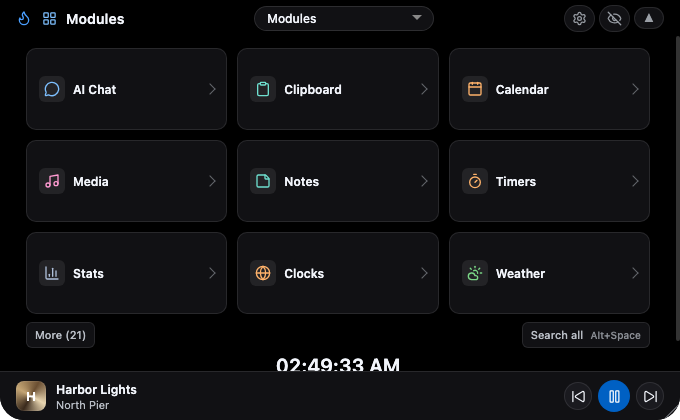
- Öffne das Panel, indem du unter macOS auf die Notch und unter Windows auf das Taskleistensymbol klickst. Mit
⌃⌥⌘Döffnest du das Dashboard direkt aus jeder App. - Wähle ein Modul aus dem Raster, und es öffnet sich an Ort und Stelle. Jede Kachel führt zu einer vollständigen Oberfläche innerhalb des Panels, nicht zu einem eigenen Fenster.
- Hefte die Module an, die du täglich brauchst. Bis zu sechs angeheftete Module füllen den ersten Bildschirm, in der Reihenfolge, die du wählst.
- Wähle More, um die übrigen Module einzublenden, und Search all, um über die Befehlsleiste direkt zu einem Modul zu springen.
Helles und dunkles Design werden aus demselben Layout gezeichnet, und die App folgt der Systemeinstellung, bis du in den Einstellungen eines auswählst.
2. Einmal kopieren, später wiederfinden
Der Verlauf der Zwischenablage liegt auf deinem Gerät. Nichts daraus wird irgendwohin gesendet, solange du es nicht selbst einer Anfrage anhängst.
- Kopiere Text wie gewohnt. Er erscheint oben im Tab für die Zwischenablage, das Neueste zuerst.
- Drücke
⌘1bis⌘9unter macOS oderCtrl+1bisCtrl+9unter Windows, um eine der ersten neun Zeilen auszuwählen.Returnkopiert die gewählte Zeile,⌥Return(unter WindowsAlt+Enter) fügt sie als reinen Text ein. - Hefte an, was nie ablaufen soll. Angeheftete Zeilen überstehen jedes Aufbewahrungsfenster.
- Stelle Verlauf behalten auf dauerhaft oder auf ein endliches Fenster von 24 Stunden, 7, 30, 90 oder 365 Tagen. Abgelaufene Zeilen werden an eine dauerhafte Datei
clipboard-archive.txtangehängt, die nie gelöscht wird; ein Fenster verschiebt den Verlauf also, statt ihn zu löschen. - Lass Passwörter und Schlüssel maskieren eingeschaltet. Die Vorschau wahrscheinlicher Geheimnisse wird verdeckt, eingefügt wird trotzdem der ursprüngliche Wert.
3. Countdown oder Fokus-Sitzung starten
Timer sind ein Tab mit drei Modi: Countdown, Pomodoro und Stoppuhr. Wähle den Modus oben im Tab, und die Bedienelemente darunter ändern sich mit ihm.
- Der Countdown startet aus einer Vorgabe von 5, 15 oder 25 Minuten, und du kannst ihn jederzeit pausieren, fortsetzen oder zurücksetzen.
- Der Pomodoro läuft 25 Minuten Arbeit, dann 5 Minuten kurze Pause und nach je vier Zyklen eine lange Pause von 15 Minuten.
- Die Stoppuhr zählt aufwärts und führt Runden, eine Zeile je Runde mit eigener Zwischenzeit.
- Ein laufender Timer wird nach der Wanduhr gerechnet, das Schließen des Panels verliert also keine Zeit, und ein verpasster Abschluss wird einmal als „im geschlossenen Zustand beendet“ gemeldet.
4. Ein Kameraspiel spielen
Die Spiele nutzen die Kamera als Eingabegerät, ein Winken, eine Kopfbewegung oder ein Lehnen ist also die Steuerung. Es gibt zwölf: sechs Klassiker und sechs Hommagen an die frühen Webcams.
- Öffne das Spielemodul. Die Auswahl erscheint, während die Kamera noch aus ist.
- Wähle ein Spiel. Die Kamera startet nur für das gewählte Spiel und stoppt, wenn das Spiel endet oder das Panel geschlossen wird.
- Lies die einzeilige Anleitung unter jedem Titel; jedes Spiel nutzt eine einzige Gestenfamilie, ein Handbuch ist also nicht nötig.
- Wähle ein anderes Spiel, um weiterzuspielen, oder schließe das Panel, um die Kamera freizugeben.
Kamerabilder werden lokal verarbeitet und nie hochgeladen. Die Kameraanzeige in der Menüleiste oder Taskleiste zeigt, wann die Kamera an ist.
5. Eine Lizenz aktivieren und die KI begrenzen
- Bleib bei der kostenlosen Stufe, wenn sie reicht. Für Installation und Nutzung ist nichts nötig, und es wird kein Konto angelegt.
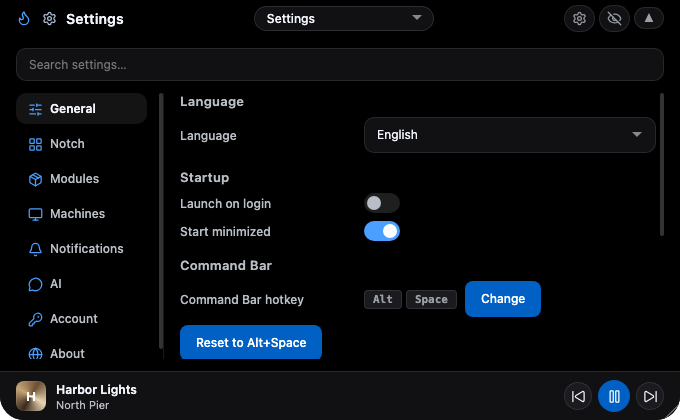
- Um eine bezahlte Stufe zu aktivieren, füge deinen Lizenzschlüssel im Kontobereich der App-Einstellungen ein oder starte über die Aktivierungsseite, die das Format des Schlüssels prüft und den sicheren Schritt dann an die App selbst übergibt. Die Aktivierung sendet den Schlüssel und einen Einweg-Gerätefingerabdruck an
api.notch-os.com; die genauen Felder stehen in der Datenschutzerklärung. - Prüfe danach das Gerätepanel. Es zeigt die Stufe, den Gerätefingerabdruck, die App-Version und die Systemversion, und bietet eine Deaktivierung an, die den Platz freigibt.
- Entscheide, was die KI sehen darf. Bildschirmkontext ist optional und braucht jedes Mal deine ausdrückliche Zustimmung; nichts wird erfasst oder gesendet, bevor du es verlangst. KI auf dem Gerät behält das Gespräch auf deinem Rechner, und relaygestützte KI sendet nur das sichtbare Gespräch und was du anhängst.
Die freigegebene Startform ist eine einmalige Pro-Lizenz für 29 US-Dollar. Developer und Max existieren im Berechtigungsmodell, werden aber nicht einzeln verkauft, und die Max-Stufe hat eine Obergrenze von drei Geräteaktivierungen. Den aktuellen Stand findest du unter Preise.
Tastaturkürzel
Das sind die Kürzel, die die App heute registriert. Die macOS-Kombinationen unten sind systemweit registriert und lösen daher aus jeder App aus; unter Windows gelten die Kürzel im Panel, solange das Panel den Fokus hat.
| Aktion | macOS | Windows |
|---|---|---|
| Dashboard | ⌃⌥⌘D | Taskleistensymbol oder Notch |
| Ember-AI-Chat | ⌘⌥E, und ⌃⌥A für das Chat-Fenster | AI-Chat-Tab oder Alt+Shift+Space |
| Systemstatistik | ⌃⌥⌘S | Ctrl+2 |
| Zwischenablage-Verlauf | ⌃⌥⌘C | Ctrl+4 |
| Fokus-Cockpit | ⌃⌥⌘F | Seine Modulkachel oder die Befehlsleiste |
| Einstellungen | ⌃⌥⌘, | Ctrl+6 |
| Panel-Tab wechseln | Nicht registriert | Ctrl+1 bis Ctrl+6, in Tab-Reihenfolge |
| Befehlsleiste | ⌥Space | Alt+Space |
| Befehlsliste im Panel | Nicht registriert | Ctrl+K |
| Schnelle KI auf eine Auswahl | ⌃⌥Space | Control+Alt+Space |
| Text vom Bildschirm greifen | ⌘⇧2 | Ctrl+Shift+2 |
| Auswahl übersetzen | ⌃⌥T, und ⌃⌥⇧T zum Greifen und Übersetzen | Ctrl+Shift+3 zum Greifen und Übersetzen |
| Kürzel-Übersicht | ⌃⌥⌘/ | Die Einstellungen listen die Kürzel |
Die neu belegbaren Kürzel (schnelle KI, Textgreifen, Übersetzen, Befehlsleiste) liegen in den Einstellungen, wo ein gelöschtes Kürzel gelöscht bleibt. Die ⌃⌥⌘-Kombinationen unter macOS sind fest.
Wie es weitergeht
- Module: der vollständige Modulsatz, gruppiert nach der Aufgabe, der jedes dient.
- FAQ: direkte Antworten zu Downloads, Datenschutz, KI und Plattformen.
- Sicherheit: wie Zugangsdaten, Updates und KI-Anfragen geschützt werden.
- Release-Status: was jeder Kandidaten-Build geändert hat und was noch offen ist.